VMware Workstation 8 Múltiples Sistemas Operativos en PC


VMware Workstation 8.0.0 Build 471780
Múltiples Sistemas Operativos Ejecutandose en tu Ordenador


VMware Workstation es una, sin duda, potente utilidad que permite lo increíble, conseguir que puedas tener varios sistemas operativos instalados sin necesidad de particiones, consiguiendo además que cambiar de uno a otro sea sencillísimo, casi tanto como cargar un programa más.


Podrás, por tanto, simultanear varios sistemas operativos, combinando por ejemplo Windows XP con Linux sin ningún problema. Otra de sus ventajas es que una vez instalados los sistemas operativos adicionales a través de VMware podrás usarlos de forma individual y trasladarlos a otros PC tranquilamente.

VMware Workstation sólo puede ser ejecutado bajo Windows NT, 2000, XP o Vista (también existe versión para Linux) pero una vez hecho las posibilidades de instalar nuevos sistemas operativos se disparan.

Es poco menos que asombroso poder abrir un sistema operativo dentro del propio y ejecutarlo en ventana, sin necesitar ningún reinicio, como si de un programa más se tratase o a pantalla completa, como si tu anterior sistema operativo hubiese desaparecido.


Ventajas:
* Reducir los costos ejecutando varios sistemas físicos como máquinas virtuales en un solo equipo.

* Aumentar la productividad reduciendo el tiempo necesario para el provisioning, la implementación y la reconfiguraión de máquinas físicas.

* Aumentar los recursos accediendo a aplicaciones y a datos que se encuentran mas alla del sistema operativo de un solo equipo.

* Eliminar el riesgo comprobando los parches y el software de las aplicaciones de uno en uno y conservar el estado de las máquinas virtuales para BACKUP y redistribución.


LINK :

http://freakshare.com/files/lkuq2tha...71780.rar.html


VMware Workstation 8.0.0 Final
Build 471780
 Full
(incluye s3riales ya extraídos + medicina ZWT)http://www.fileserve.com/file/E6AQF5C

http://www.filesonic.com/file/2005611171/VMware.Workstation.v8.0.0.471780.rar


BackTrack 5 Final


Bienvenidos en el Mundo BackTrack.


Y Aquí va este vídeo que está creado por MI!, para que vean: Cómo Descargarlo, Instalarlo, y echar un vistazo


Descarga


Beini 1.2.1 Hack wifi Lo mas facil del mundo


Pueden  el programa de esta ubicacion que les dejo al final, ahi encontraran aparte del programa, tutoriales en y demas ayuda, este programa es un sistema basado en linux pero no se preocupen que no tinene nada que ver con los comandos como el wifislax que es muy dificil y no todas las  te las reconoce como la mia, pero con Beini no tendran que memorizar comandos ni instalar drives de su targeta wifi, ya que el beini lo hace solo y todo el hackeo lo haces con el raton.
Este programa lo bajas en un archivo comprimido, lo descomprimes y tendras una ISO, lo quemas en  con el Nero o el Alcohol 120% y lo mejor de todo es que solo pesa (45,102 KB).

http://www.ibeini.com/download.html 
Me han reportado que el link de arriba esta roto, a continuación dejo un link propio:
http://www.megaupload.com/?d=WTJH3Y0L


link: http://www.youtube.com/watch?v=E4SWGGHcjtg

Para aquellos que no sepan como quemar una  ISO a un CD, les hice este video:


link: http://www.youtube.com/watch?v=tB16q0hEZJI

Para aquellos que no sepan como hacer Booteable una imagen ISO desde USB, para ellos este video:


link: http://www.youtube.com/watch?v=KHEdq0l4bhg

Del siguiente link pueden bajar el programa para hacer una memoria USB Bootable:


A los que no saben como arrancar la compu desde USB, para ellos este video:


link: http://www.youtube.com/watch?v=9jyG_eHpCPQ

Para iniciar desde el CD y otro metodo de decifrar claves , es lo mas facil del mundo 2:


link: http://www.youtube.com/watch?v=IrVOe-twhYI

Para los que tienen problemas al iniciar Beini y solo les salen 3 iconos, aqui la solucion del Compa D-HBK:


link: http://www.youtube.com/watch?v=rMthYqyL-PE

CREDITOS A: D-HBK 


DESCARGAR :


Cómo detectar y echar intrusos de tu red WiFi


Un intruso en tu red WiFiLa conexión es más lenta que de costumbre, demasiado lenta para que la causa sea un fallo de tu operadora. Controlas la configuración, haces unas cuantas pruebas... un momento: ¿es posible que el vecino esté conectado a tu router inalámbrico y use la conexión para descargar películas a destajo? Pues sí.
Las redes WiFi son particularmente vulnerables a intrusiones externas. Si tu señal carece de cifrado, o bien te has olvidado de activarlo o bien quieres compartirla con todo el mundo (en ese caso, sólo te interesará echar a los abusones). Pero, aun con cifrado, es posible que alguien se cuele por los motivos más diversos.
En este tutorial te enseñaremos a identificar los intrusos en tu red y a tomar medidas para expulsarlos definitivamente. De paso, aprovecharemos para comentarte cuáles son las protecciones más eficaces y cuáles, por el contrario, sólo hacen perder el tiempo.

Detección del intruso inalámbrico

Hay varios síntomas que indican la presencia de un intruso en una red WiFi doméstica. Con todos tus ordenadores y dispositivos apagados o desconectados de la Red, mira las luces de actividad del router: un parpadeo rápido y continuado indica que hay dispositivos conectados y transmitiendo un gran flujo de información.
Medición de velocidad con BASpeed
Un medidor de velocidad ayuda a confirmar la pérdida de ancho de banda
La intrusión, en caso de que el vecino se porte mal, afectará también la velocidad de descarga a la que estés acostumbrado. Un usuario de MegaUpload, por ejemplo, puede encontrarse de repente con la IP bloqueada por una descarga que se esté realizando desde su router... pero no desde su ordenador. La sensación de pérdida de ancho de banda es difícil de cuantificar: programas como BASpeed o NetWorx te ayudarán a confirmarla.
AirSnare
AirSnare acaba de encontrar varios "intrusos" (dispositivos desconocidos)
Hay herramientas dedicadas a la caza de intrusos. La primera y más conocida es AirSnare, que lleva sin actualizarse unos cuantos años, pero que en muchas máquinas funciona todavía sin problemas. AirSnare escucha el tráfico que pasa por el adaptador de red hasta obtener todas las direcciones MAC conectadas a la red local. Una utilidad similar, aunque en línea de comandos, es la interesante Fing.
Zamzon
El sencillo -pero efectivo- Zamzom Wireless Network Tool
Zamzon Wireless hace lo mismo, mas carece de todas las opciones de AirSnare, como el envío de mensajes o el registro de eventos. AirSnare, además, emite avisos acústicos cada vez que descubra una dirección desconocida. ¿Quieres estar totalmente seguro de que lo que has detectado es un intruso? A veces, intentar el acceso a los recursos compartidos del ordenador ajeno puede quitarte de dudas. Ve a Inicio > Ejecutar y escribe \\ seguidas por la IP detectada. ¡Sé bueno!
NetBios
Si el intruso no tiene cortafuegos y comparte carpetas, esto será divertido
Por último, siempre te queda el panel de control del router: ábrelo escribiendo la dirección 192.168.1.1 o 172.168.0.1 en el navegador, introduce usuario y contraseña (si no las conoces, busca las de tu aparato enRouterPasswords.com o CIRT) y navega hasta un menú llamado "Wireless Clients", "Connected Clients" o similar. Lo reconocerás por una tabla en la que se muestran direcciones IP locales y direcciones MAC. Ten en cuenta que cada dispositivo que tengas en casa (como las consolas) tendrá su propia IP.
Wireless Clients
Bien, no hay intrusos. Puedo dormir tranquilo.
El último sistema consiste en ir tocando todos los timbres del vecindario, entrar en las casas y examinar los ordenadores hasta dar con el sospechoso. Un método poco práctico...

Levantar las defensas: lo que sirve y lo que no

Has comprobado que alguien entró en tu red inalámbrica sin dificultad; ahora es el momento de reforzar las murallas y tapar agujeros para que eso no vuelva a pasar. Hay unas cuantas cosas que NO funcionan y que, por lo tanto, deberías evitar a la hora de proteger la red.

Medidas inútiles:

  • Cifrado WEP: es de sobra conocido que este tipo de cifrado se ha quedado obsoleto. La razón principal por la cual se sigue usando es la compatibilidad con adaptadores 802.11b, y es quizá por ello que muchos ISP lo activan por defecto. ¿Que por qué es inseguro? Cada hijo de vecino mínimamente espabilado sabe usarAircrack, un programa capaz de hallar claves WEP en poco tiempo.
  • Filtrado MAC: restringir la navegación a las direcciones MAC de tus ordenadores es tentador, pero inútil. Con las direcciones detectadas por el intruso y utilidades como MacMakeUp, que cambian la dirección del dispositivo, el mac-spoofing se lleva a cabo en segundos. Lo que sí podría ocurrir es que te quedaras fuera de tu red.
  • Ocultar el SSID: ocultar el nombre de la red inalámbrica es como caminar detrás de una puerta y pretender que nadie te ve. Sí es interesante, por otro lado, cambiar el nombre del SSID por algo que no se parezca al nombre por defecto o se pueda relacionar con tu ubicación. Prueba con algo simpático como "GTFO" o "HolaPollo".
  • Apagar el router: es cierto, un router apagado es un router a prueba de intrusos... y también un trasto inútil. Apagar el router durante los periodos de inactividad es bueno para ahorrar energía y poco más.
¿Son totalmente inútiles esas medidas de seguridad? Depende del nivel de conocimientos de tus vecinos. El uso de AirCrack o programas parecidos no está tan difundido en determinados barrios; es improbable, por ejemplo, que una amable ancianita lo use para ahorrarse unos cuartos, aunque cosas más raras se han visto. WEP, ocultar el SSID o filtrar las direcciones MAC tan sólo impedirán conexiones casuales de quien busca redes abiertas.

Medidas que funcionan:

  • Cifrado WPA/WPA2: la tecnología de cifrado WPA, compatible con adaptadores 802.11g o superiores, es mucho más fuerte que WEP. Cualquier router dispone de WPA-PSK; en lugar de un código hexadecimal, hay una frase de paso de longitud variable (que debe ser resistente a ataques de diccionario). ¿Tienes WPA2-AES? Es la más robusta.
  • Cambiar la contraseña del router: es lo primero que debes hacer. El hipotético intruso querrá abrir puertos en el router para usar su programa P2P favorito u ocultar sus movimientos. Cambia la contraseña del router para tener la última palabra sobre la conexión.
  • Pintura Anti-WiFi: una solución original consiste en cubrir las paredes de tu piso con una capa de pintura especial que impide el paso de señales WiFi. Lástima que no esté en venta todavía...

¿Y si lo dejo abierto?

¿Eres una persona generosa? Dejar el router abierto -con la contraseña de administración cambiada- es una excelente forma de ganar amigos, aunque hay muchos motivos por los cuales no resulta recomendable, como la pérdida de velocidad (causada por quien descarga datos a tope) o el uso de la conexión con fines ilegales (sean cuales sean). Una forma interesante de compartir y sacarle provecho a tu conexión es crear un FON Spot.
Upside-Down-Ternet
Bromas como ésta sólo son posibles con routers sofisticados
Si optas por compartir la conexión, asegúrate de usar un router sofisticado y que te de pleno control sobre la red. Algunos modelos ejecutan su propia versión de Linux. Un ejemplo de las virguerías que pueden llegar a hacerse lo da Upside-Down-Ternet, un método para que el intruso navegue, sí, pero con las imágenes al revés. ¿No es divertido? Otra idea interesante es configurar una página de inicio con NoCatSplash para saludar a los visitantes.

Para los nostálgicos...

...la red más segura es la cableada.  Cincuenta metros de cable Ethernet cuestan unos 25€, aseguran una calidad de conexión máxima y son relativamente discretos, especialmente si los pasas por los conductos de servicio que se ven en los pisos de nueva construcción.
Conexiones Ethernet
Lo difícil es aprender a "grimpar"(crimpar o corrugar) el cable, esto es, a insertar los numerosos cables coloreados en los conectores de plástico. Aquí tienes un tutorial con imágenes. Tender el cable es una pesadilla o lo más divertido del mundo, dependiendo de lo mucho que te guste enredarte.
¿Y vosotros? ¿Cómo protegéis vuestra red WiFi?

como saber si me roban internet

hola de nuevo compañeros, quiero ayudarles a que no te robe wifi y que descubran si lo estan haciendo 

Muchos tenemos router wifi,y yo no se quien se conecta a él o quien no,cuando conecto mi portatil al wifi del router,en mi pc no me indica quien esta conectado a ese router. 

Depende que ruter tenemos, si sabes meterte al ruteador, posiblementepuedas verlo porque comunmente los ruteadores te indican que computadoras estan conectadas, La mejor solucipn para que no te roben es de que le pongas algun codigo de seguridad para que no entre cualquier otra computadora vie wifi, si lo tienes abierto sin contraseña pues cualquiera que pase en el alcance del ruteador con una tarjeta wifi se puede conectar.. 


Para saber si alguien mas esta usando tu conexion a internet, lo unico que debes hacer es meterte en la pagina de configuracion del router (normalmente es la 192.168.1.1) y buscar alguna opcion relacionada con DHCP. 

El DHCP es un protocolo que asigna automaticamente direcciones IP a cualquier ordenador que envie peticiones de conexion al router. 

Debes buscar una tabla donde te indique los ordenadores que hay conectados a tu router (te dice el nombre del equipo, la direccion MAC y a veces la IP que se le a asignado). 

Todos los routers con los que he trabajado tienen la tabla que te indico (y he tocado muchos ). 
Si solo eres tu el que debes estar enganchado al router y en la tabla aparecen mas entradas, ya sabes que hay alguien "chupando" de tu conexion. 

Para prevenir este tipo de cosas, pon una ENCRIPTACION WEP a tu wifi. Es la mas sencilla de configurar de cara al usuario normal. 
Si te ves con ganas, yo configuraria una encriptacion WPA (pero con la WEP ya impides muchos enganches indeseados).

Tambien podrias desactivar el DHCP de tu router y configurar manualmente tu IP en tu ordenador 

TAMBIEN PUEDES ENTRAR entra en el router y busca en el menú de configuración, la opción “Wireless MAC Filtering“, en esa parte de la configuración puedes dar de alta las direcciones MAC de los equipos que vayan a acceder a la red inalámbrica y sólo esos equipos podrán entrar en la red inalámbrica, tengas o no activada la encriptación 


De todas formas, si usas WEP y tu miedo es a que haya alguien que te pille la clave con el aircracf y demas programas, te recomiendo que siempre que no vayas a navegar por internet apagues el router y que, de vez en cuando, cambies la clave WEP (la clave wep SIEMPRE de 128bits). 
Asi pones algo de impedimentos para que no se enganchen a tu red (sacar una clave WEP lleva su tiempo. Si la tuya es de 128bits y ademas la vas cambiando, terminaran por cansarse). 

PERO EN REALIDAD LA MEJOR FORMA DE SABER SI TE ROB WI-FI ES ELPROGRAMA ES EL WI-FI DEFENSE 
AQUI LES DEJARE TODO PARA DESCARGARLO Y COMO FUMCIONA PARA QUE NADIES MAS LO PUEDA ROBAR 

Wi-Fi Defense 

Wi-Fi Defense es una aplicación que va adquiriendo popularidad a pasos agigantados, ya que cada día son más frecuentes las redes inalámbricas. Su propósito es informar de cualquier intrusión no autorizada en nuestra red, una circunstancia muy habitual en tanto que buena parte de las Wi-Fi no cuentan con la protección adecuada (en la mayoría de los casos, por simple desconocimiento del modus operandi de los protocolos 802.11b/g). 


La instalación es muy sencilla, a pesar de estar en inglés. El programa no nos hace ninguna pregunta fuera de lo normal, así que el procedimiento se reduce a la típica pulsación de Next - Next - Next ... Finish. 

Funcionamiento 

Wi-Fi Defense es uno de esos programas que se ejecutan en segundo plano. Su presencia se delata por un icono en el system tray (al lado del reloj). Un doble click en él arrancará la ventana principal del programa; un click con el botón derecho nos mostrará enlaces directos a las funciones más habituales, entre los cuales se encuentra uno especialmente útil: Scan now, que permite realizar análisis voluntarios 


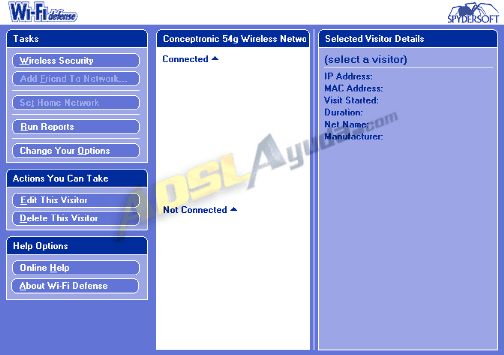
Ésta es la ventana principal de Wi-Fi Defense. Nada más iniciarse, comenzará a hacer un scan en busca de posibles intrusos. Los scans consumen una cierta cantidad de CPU que puede llegar a ralentizar PCs no muy modernos. Si esto resulta un inconveniente, recomendamos acudir al Administrador de Tareas (Control + Mayúsculas + ESC) y otorgarle a la aplicación WiFiDefense.exe una prioridad por debajo de la normal. 

Si al finalizar cualquier scan todo sigue igual, es buena señal: no tenemos a nadie extraño conectado a nuestra red inalámbrica 


http://www.adslayuda.com/modules/Redes/wifi_defense/04.png 


Por el contrario, si nos aparece una ventana como ésta, tenemos a algún individuo enganchado a nuestro Wi-Fi. 

Los datos que nos proporciona el programa son los siguientes: 


Su dirección IP, en este caso 192.168.1.100. 
La MAC de su tarjeta de red, así como su marca (3COM en el ejemplo). 
El nombre del equipo ("Portátil" en este caso; soy muy original poniendo nombres ). 
Tenemos tres opciones: si sabemos que es uno de nuestros equipos, seleccionar Friend (amigo); si sospechamos que es un intruso, Foe (enemigo); si no sabemos/no contestamos, Unknown (desconocido). 

¿Cómo saber si es colega o chupóptero? Bueno, nada más fácil que contrastar los datos: 

La dirección IP privada de un equipo y la MAC de su tarjeta de red se pueden consultar yéndonos a Inicio -> Ejecutar y tecleando cmd. En la pantalla negra escribiremos ipconfig /all. En el listado, la dirección IP aparecerá en la línea del mismo nombre, mientras que la MAC de la tarjeta aparece en el apartado Dirección física. 
El nombre del equipo lo podemos consultar en Panel de control -> Sistema -> Nombre del equipo (Identificación de red en Windows 2000). 
Y la marca de la tarjeta/adaptador Wi-Fi la tendríamos que saber, ¿no? (en los portátiles Centrino, es Intel). 
Todos estos datos presuponen que usamos Windows 2000, XP, 2003 o posteriores. Si usamos 95, 98 o Millenium, las instrucciones aquí. Y si tenemos otro sistema operativo, seremos lo bastante expertos como para encontrarlos sin ayuda ;-) 
Estos datos se pueden falsificar si el atacante es lo suficientemente experto. De todas formas, se impone el sentido común: lo normal es que sepamos cuántos equipos tenemos conectados y en qué momento entran y salen de la red. 

Friend. Si calificamos al visitante como amigo, se nos colocará en la parte central de la ventana con un icono verde , en estado Connected si se encuentra conectado o en Not connected en caso contrario. Con el botón derecho del ratón podremos editar su nombre, cambiar su calificación (a enemigo o a desconocido), borrarlo o consultar su historial de visitas. 

Foe. Si por el contrario sospechamos que es un intruso, también se colocará en la parte central, pero con el icono en rojo . Asimismo, el icono del programa al lado del reloj comenzará a "latir" avisándonos de la entrada de un vampiro de Wi-Fis. El intruso quedará almacenado en la base de datos y, si se vuelve a conectar más tarde, Wi-Fi Defense nos avisará con esta ventana: 

Inmediatamente deberemos activar/cambiar nuestra clave WPA (recomendable usarla en vez de WEP), así como poner en funcionamiento los filtros MAC en caso de que no estuvieran habilitados. Para ello nos podemos dirigir a las guías del router correspondiente que tenemos disponibles en ADSLAyuda.com 


http://www.adslayuda.com/modules/Redes/wifi_defense/07.png 


Opciones 


Cualquiera de estos dos botones nos llevará al mismo menú de configuración, que tiene cuatro secciones: Notification, Network, Other y Security. 


Las dos casillas que contiene nos permitirán habilitar o deshabilitar, respectivamente, el aviso visual y el aviso sonoro que saltan cuando un intruso se conecta a nuestra red. Además, podemos escoger el archivo de sonido que se reproducirá en el segundo caso. 


Ésta es la configuración de la red. En primer lugar, si tenemos dos o más tarjetas/adaptadores, nos permitirá escoger aquél en el que Wi-Fi Defense realice sus análisis. Debajo hay una casilla Show warning message... Si la mantenemos marcada, el programa nos avisará cuando nos movamos de una red inalámbrica a otra. Y finalmente, en la última casilla introduciremos la IP del punto de acceso inalámbrico, en caso de que usemos uno situado entre nuestro PC y el router. 


Marcando Run Wi-Fi Defense at startup haremos que la aplicación arranque junto a Windows. Con Run Wi-Fi Defense minimized in the system tray conseguiremos que se quede minimizada en el icono en vez de ocupar un aparatoso botón en la barra de tareas. A continuación tenemos una casilla para establecer el intervalo --en minutos-- entre análisis y análisis; si no somos demasiado paranoicos, con una hora debería bastarnos. Por último, tenemos una barra para configurar la sensibilidad del scan. A mayor sensibilidad (hacia la derecha), más tardará el programa en hacerlo. 


En esta sección y marcando la primera casilla, dejaremos que el programa acceda a nuestro router (si lo soporta) para configurar su seguridad. Es una opción válida para los que no entienden mucho estos dispositivos y no tienen a quién consultar; aunque nosotros recomendamos acudir mejor a las guías y foros de ADSLAyuda.com a la hora de toquetear en opciones como los filtros MAC. 


Por último, con este botón consultaremos informes de actividad. Se dividen en tres categorías: Network visitor report para un informe completo de todos los visitantes; Vulnerability report que nos comunica las visitas de intrusos y Visitation history para información de un visitante en particular. 


Bueno aca le dejo el link para q se lo descargen 


http://www.megaupload.com/?d=EKW7WOUY 

Espero qus esto les pueda ayudar a que no le roben mas internet saludos amigos 

FUENTE:http://www.adslayuda.com/Redes-wifi_defense.html

usar tu laptop como router wifi

este programa te permite usar tu laptop como un router y darle señal a otros dispositivos muy util si x alguna razon te falla el router principal x asi decirlo solo he probado en windows 7 pero debe de funcionar bien en otros sistemas 


http://www.megaupload.com/?d=PIOSZRJ1

Connectify: Convierte tu pc o portatil en router Wifi

Connectify es un programa que esta pensado para que las laptop, pc puedan, ademas de recibir Internet, dar Internet a otros dispositivos con WiFi como puede ser otra laptop o un celular o cualquier otro dispositivo con WiFi. 
El programa funciona en cualquier PC que tenga WiFi, no necesariamente una laptop, lo hemos probado en una maquina de escritorio con un dispositivo WiFi usb y ha funcionado de maravillas. Lo mejor del programa es que solo necesita una placa WiFi, este recibirá he emitirá Wifi para los demás dispositivos de manera optima, ampliando el rango de la señal WiFi y renombrandola bajo otro nombre y otra seguridad. 

Connectify es una aplicación excelente para aquellos que quieren aumentar el rango de alcance de su señal de WiFi sin invertir en un Router AP, transforma tu ordenador en un router sin ningún consto. Ademas es completamente configurable, se puede poner el nombre de red que nosotros deseamos y una contraseña para proteger la red de intrusos. La contraseña se implementa bajo WPA asi que el programa es bastante seguro. 

Ademas la señal se puede apagar en el momento que lo deseamos y volver a encender con un simple click. 

La unica desventaja que encontramos es que solo se encuentra disponible en Ingles, pero es realmente muy fácil de configurar. 

Una vez instalado, aparecerá un icono del programa en el area de notificación (al lado del reloj) con el cual podremos apagar y encender la señal WiFi. Ademas nos permite reconfigurar todo lo que hayamos configurado anteriormente. 

Solo funciona para Windows Seven y Windows Server 2008 RC, ambos en sus versiones de 32 y 64 bits. 


dowload 

http://download.cnet.com/Connectify/3000-18508_4-75024171.html?part=dl-10061477&subj=dl&tag=button

convertir tu laptop en un router wi-fi


Convierte cualquier PC con Windows 7 en virtual punto de acceso Wi-Fi.
Connectify es un programa diseñado exclusivamente para Windows 7 que permite usar la placa Wi-Fi receptora y transmisora de una laptop común y corriente, en un router para conectar otros dispositivos, como otra laptop, iphones, blackberrys, u otros sistemas que permitan buscar un punto de acceso para conectarse, Básicamente lo que hace este programa, es convertir tu conneción vía cable modem, en un punto de acceso estilo router, para que otros sistemas lo hallen y se conecten a través de él. 


http://www.megaupload.com/?d=NT8E5QZU 
 

Labels

Labels

Labels